《笔记本电池0%但电源已接通未充电的解决办法》
在日常使用笔记本电脑时,我们有时会遇到这样的情况:笔记本电池电量显示为0%,而电源已经接通,然而却没有充电。这不仅会影响我们正常使用笔记本,还可能让人感到焦虑。下面就为大家详细分析可能的原因以及相应的解决办法。
一、硬件连接问题
- 检查电源适配器
电源适配器是为笔记本供电和充电的关键设备。首先,要查看电源适配器的插头是否牢固地插入了插座和笔记本电脑。有时候,插头松动可能会导致接触不良,从而无法正常充电。此外,检查电源适配器的线缆是否有破损、断裂的情况。如果发现线缆有问题,建议及时更换电源适配器,以免因硬件故障影响充电。 - 检查电池连接
打开笔记本电脑的电池仓,查看电池是否安装正确且连接紧密。有些笔记本电脑的电池可能会因为长时间使用而松动,导致无法正常充电。可以尝试重新插拔电池,确保电池与电脑的连接良好。如果电池仓内有灰尘或杂物,也可能会影响电池的充电,此时可以使用干净的软布轻轻擦拭电池触点和电池仓内部。
二、电池老化问题
- 判断电池老化程度
笔记本电池经过长时间的使用,其性能会逐渐下降,这是导致充电异常的常见原因之一。一般来说,电池的使用寿命在2 – 3年左右。如果你的笔记本电脑使用时间较长,电池可能已经老化。可以通过查看电池的健康状态来判断是否老化。在Windows系统中,可以通过电池管理软件或系统自带的电源选项来查看电池的健康状况。如果电池健康度低于50%,那么很可能是电池老化导致无法充电。 - 更换电池
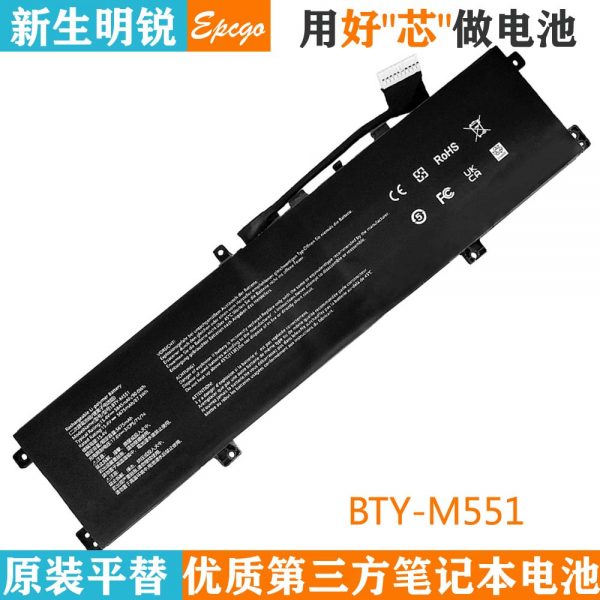
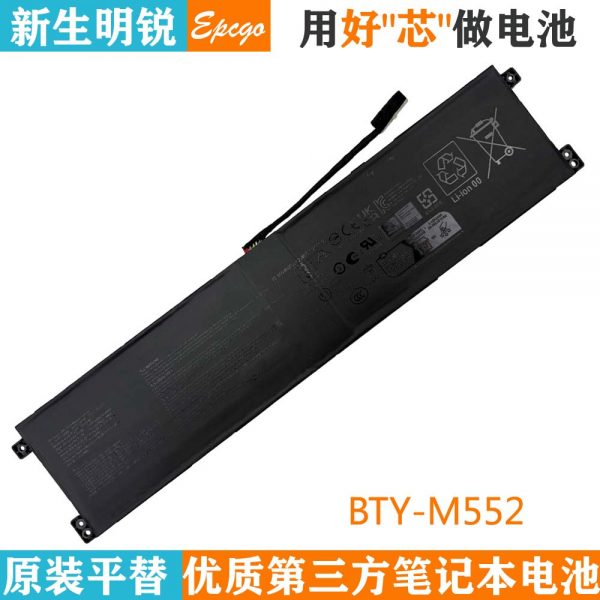
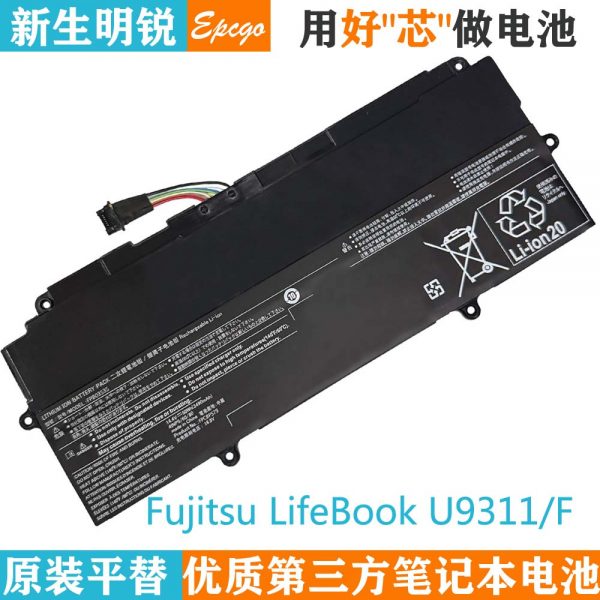
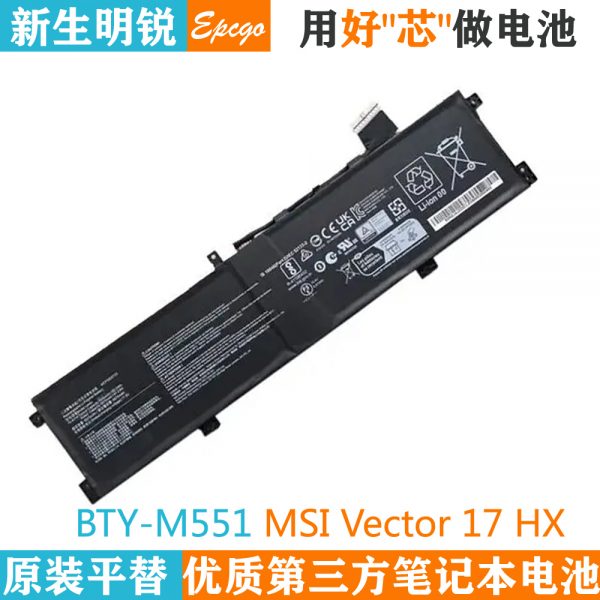
如果确定是电池老化问题,更换电池是最有效的解决办法。可以联系笔记本电脑的官方售后服务中心,购买原装电池进行更换。也可以在正规的电子市场购买适配的电池,但要注意选择质量可靠的产品,以免影响笔记本的正常使用。
三、系统设置问题
- 检查电源管理设置
有时候,系统的电源管理设置可能会导致电池无法充电。在Windows系统中,可以通过以下步骤进行检查和调整:打开“控制面板”,选择“电源选项”,然后点击当前使用的电源计划后面的“更改计划设置”。在弹出的窗口中,点击“更改高级电源设置”。在“电池”选项中,检查“电池电量水平低”“电池电量严重低”等设置是否合理。如果设置过低,可能会导致电池在电量为0%时无法充电。可以将这些设置调整为合适的值,然后保存设置。 - 更新驱动程序
驱动程序是笔记本电脑硬件正常运行的关键。如果电池驱动程序出现问题,也可能会导致充电异常。可以通过设备管理器来更新电池驱动程序。打开“设备管理器”,找到“电池”选项,右键点击电池设备,选择“更新驱动程序”。按照提示操作,让系统自动搜索并安装最新的驱动程序。
四、BIOS设置问题
- 进入BIOS设置
BIOS是笔记本电脑的基本输入输出系统,它的设置可能会影响电池的充电。不同品牌的笔记本电脑进入BIOS的方法可能不同,一般可以在开机时按下F2、F10、Del等键进入BIOS设置界面。 - 检查电池相关设置
在BIOS设置中,找到与电池相关的选项,如“电池保护模式”“充电阈值”等。有些笔记本电脑为了延长电池的使用寿命,会设置充电阈值,当电池电量达到一定值时才开始充电。如果这个阈值设置不合理,可能会导致电池在0%时无法充电。可以将充电阈值调整为合适的值,然后保存设置并退出BIOS。
如果以上方法都无法解决问题,建议联系笔记本电脑的官方售后服务中心,让专业的技术人员进行检测和维修。希望这些方法能够帮助你解决笔记本电池0%但电源已接通未充电的问题,让你的笔记本电脑恢复正常使用。