你有没有遇到过这种情况:笔记本插着电源,右下角电池图标却显示“0%已接通电源,未充电”。拔掉电源直接黑屏关机,跟台式机没两样。
很多人第一反应是“电池废了,得换新的”。先别急,90%的情况不是电池寿终正寝,而是系统或软件层面的“假死”。我修了5年笔记本电池,今天把排查步骤给你写清楚,按顺序来,多数人第一步就能解决。
第一步:先做“重启+放电”组合拳
这是最简单、成功率最高的操作。
关机,拔掉电源适配器。
如果电池是可拆卸的,拆下来。如果是内置电池,跳过这一步。
长按电源键30秒以上,彻底释放主板上的静电。
接上电源(不装电池或保持现状),开机。
如果能正常开机且电源图标变了,再关机,装回电池。
为什么要这么做? 笔记本的电源管理芯片有时候会“死机”,明明电池还有余电,但芯片报0%。静电释放相当于给芯片硬重启,能解决大部分系统层面的误报。
第二步:检查是不是“充电阈值”搞的鬼
很多联想、华硕、戴尔笔记本都有电池养护模式,比如“只充到60%就停”。如果这个功能开了,电池电量低于60%才会充电,高于60%就不充了。
但有一种极端情况:电池电量本身很低(比如5%),而系统设置的充电阈值是“高于0%才充”——逻辑冲突了。这时候电池显示0%,系统判定“没达到充电条件”,就不充。
怎么检查?
联想电脑:打开Lenovo Vantage,看“电源”下的“充电模式”。如果是“养护模式”,改成“常规模式”再试。
华硕电脑:MyASUS软件里找“电池健康充电”,选“平衡模式”或“完整充电”。
戴尔电脑:Dell Power Manager里看设置。
改完模式后,拔插一下电源适配器,一般几秒钟后就会开始充电。
第三步:查看电池健康度,判断是不是真“寿终正寝”
如果前两步都没用,大概率是电池物理损耗了。按Win+R键,输入 cmd,然后粘贴这行命令:
powercfg /batteryreport
回车后,系统会生成一个电池报告,路径会显示在命令行里,复制到浏览器打开。看两个数据:
DESIGN CAPACITY(设计容量):电池出厂时的总容量。
FULL CHARGE CAPACITY(满充容量):当前实际能充进去多少。
如果满充容量低于设计容量的40%,或者直接显示为0mWh,那确实是电池坏了,该换了。但如果满充容量还有60%以上,却显示0%不充电,那大概率是电池保护板或者排线接触不良,可以拆机重新插拔一下电池排线试试。
第四步:排除电源适配器问题
虽然概率低,但适配器坏了也会显示“已接通电源”。换个同规格的电源适配器试一下,或者用万用表测一下输出端电压是否正常。
最后说一句
“0%已接通电源不充电”这个提示,最迷惑人的地方是“已接通”三个字。 很多用户以为插上了就代表供电正常,其实只是系统检测到了电源接入,但充电电路没通。
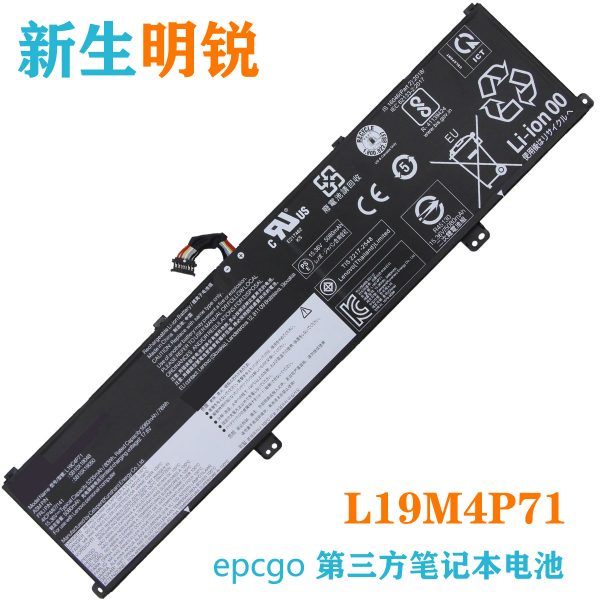
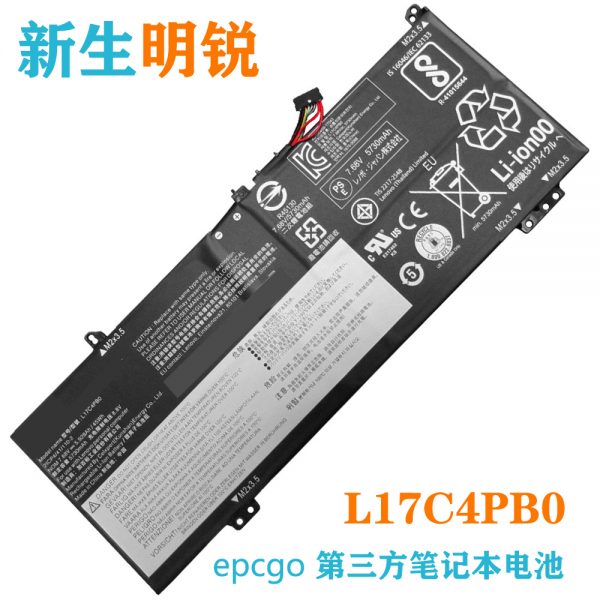
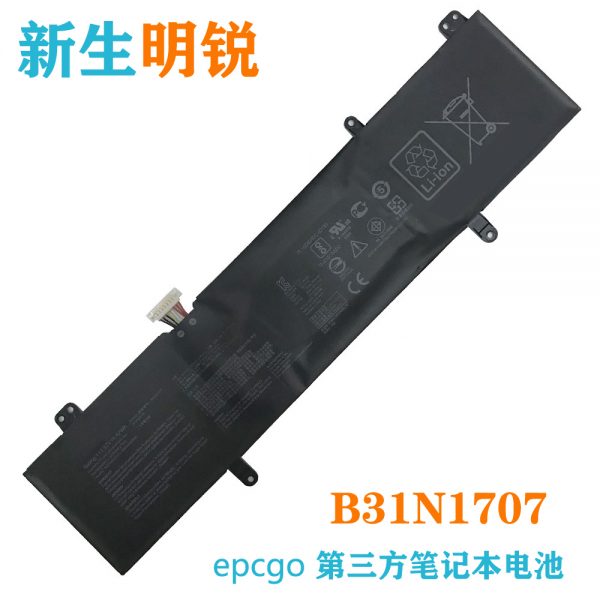
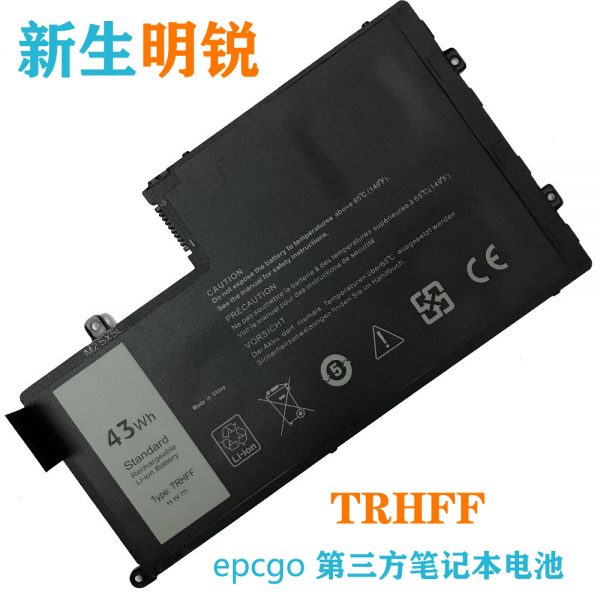
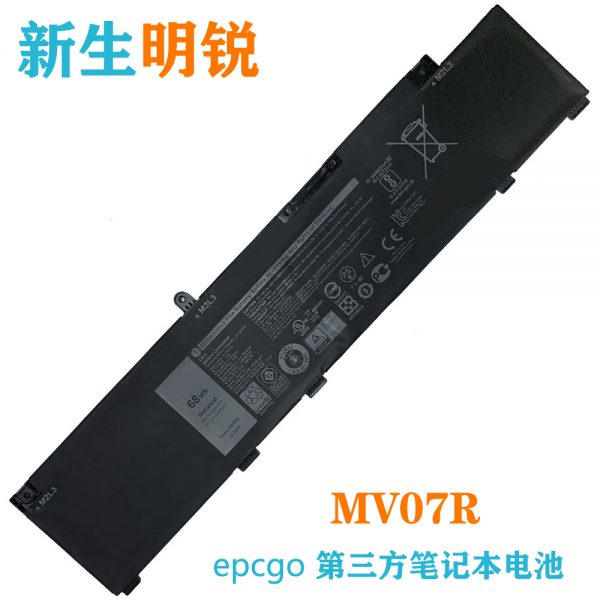
按上面几步排查,90%的情况不需要换电池。如果最终确认电池报废,也别买原装——我的经验是,主流品牌笔记本的第三方电池(新生明锐EPCGO),性价比远高于原装,撑2-3年完全没问题。