笔记本待机时间变短?别慌,妙招来救你!
家人们,不知道你们有没有遇到过这样的情况:当初新买的笔记本,充满电后能畅快使用大半天,可随着时间推移,待机时间越来越短,刚用一会儿就电量告急,真的超级影响使用体验!今天咱们就一起来探讨探讨,笔记本待机时间变短到底该怎么办。
检查电池健康状况
电池是笔记本的“能量源泉”,它的健康状况直接影响待机时间。就像人的身体一样,电池也会随着使用年限的增加而出现各种问题。一般来说,笔记本电池的使用寿命大约在 2 – 3 年。根据专业数据显示,正常使用情况下,笔记本电池经过 500 次左右的充放电循环后,容量会下降到原来的 80% 左右。
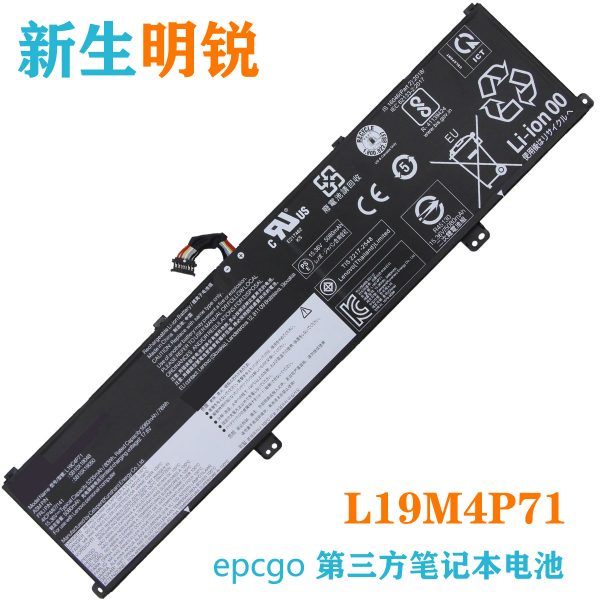
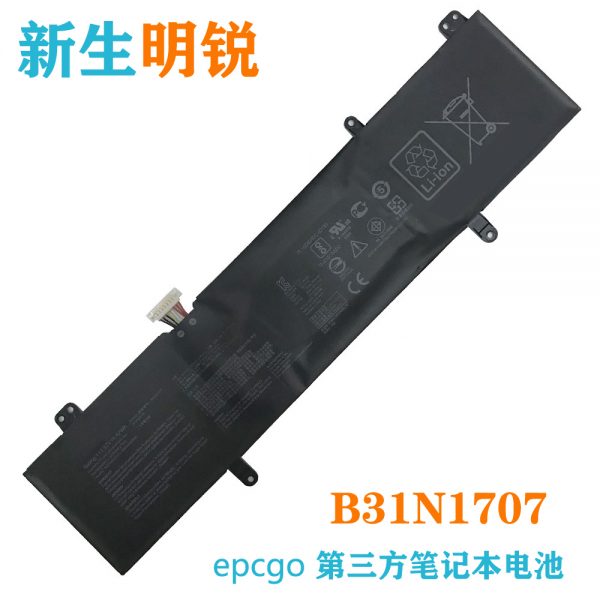
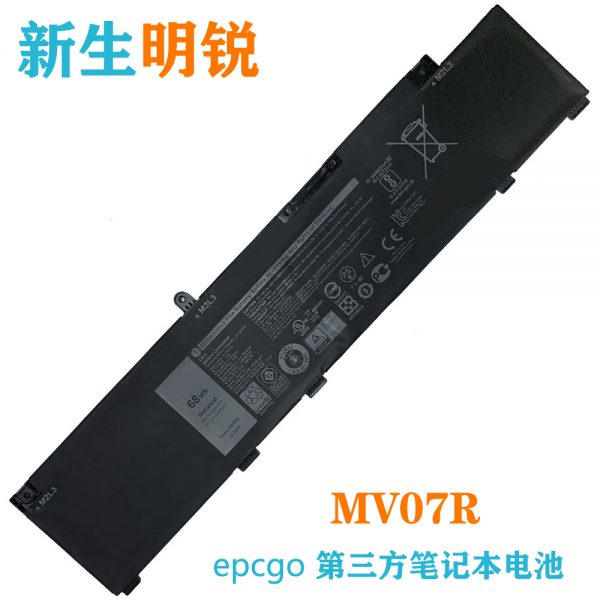
你可以通过笔记本自带的电池管理软件或者第三方软件(如鲁大师)来查看电池的健康状况。如果电池健康度较低,那就说明电池可能需要更换了。就好比一辆汽车的发动机出现严重磨损,更换新的发动机才能让汽车重新焕发生机,给笔记本换上新电池,待机时间也能得到有效提升。
优化电源设置
合理的电源设置就像是给笔记本制定了一套科学的“节能方案”。你可以在笔记本的控制面板中找到“电源选项”,根据自己的使用需求选择不同的节能模式。比如,如果你只是进行一些简单的文字处理工作,就可以选择“节能模式”,在这种模式下,笔记本会降低屏幕亮度、减少处理器性能等,从而达到节能的目的。
另外,还可以设置笔记本在闲置一段时间后自动进入睡眠状态。想象一下,当你临时有事离开座位,笔记本却还在“拼命”工作,这就会白白消耗电量。设置自动睡眠后,它就会在你离开时“乖乖休息”,等你回来再“满血复活”,是不是很机智?
关闭不必要的后台程序
很多时候,我们在使用笔记本时,会有一些后台程序在悄悄运行,它们就像一个个“电老虎”,不停地吞噬着电量。就拿常见的杀毒软件、云同步软件来说,如果它们在后台自动更新或者同步数据,就会消耗大量的电量。
你可以通过任务管理器来查看并关闭这些不必要的后台程序。按下“Ctrl + Shift + Esc”组合键打开任务管理器,在“进程”选项卡中,找到那些不需要的程序,然后点击“结束任务”即可。这样一来,笔记本就能把更多的电量用在刀刃上,待机时间自然就延长了。
清理笔记本内部灰尘
笔记本内部积尘过多也会影响电池的续航能力。灰尘就像一层厚厚的“棉被”,会阻碍笔记本的散热,导致硬件温度升高,从而增加耗电量。有研究表明,笔记本内部温度每升高 10℃,电池的续航时间就会减少 10% – 15%。
你可以定期使用专业的电脑清洁工具(如压缩空气罐)来清理笔记本内部的灰尘。打开笔记本的后盖,用压缩空气罐对着散热口、风扇等部位吹气,将灰尘吹出来。不过,在操作过程中一定要小心,避免损坏笔记本的硬件。
减少外接设备的使用
外接设备也是消耗电量的“大户”。像 USB 鼠标、外接键盘、移动硬盘等,它们在工作时都会从笔记本中获取电量。如果你不是特别需要使用这些外接设备,尽量减少它们的连接。比如,如果你使用的是笔记本自带的触摸板就能满足日常操作需求,就没必要一直连接外接鼠标。
笔记本待机时间变短并不是什么无解的难题,只要我们掌握了正确的方法,就能轻松解决。通过检查电池健康状况、优化电源设置、关闭不必要的后台程序、清理笔记本内部灰尘以及减少外接设备的使用,相信你的笔记本待机时间会得到显著提升。下次再遇到笔记本电量不足的情况,就不用再着急啦!赶紧行动起来,让你的笔记本重新恢复“活力”吧!