拯救“短命”笔记本电池,这些妙招快收藏!
家人们,有没有遇到过这样的糟心事:满心欢喜地带着笔记本出门,结果没一会儿,电脑就因为电量不足开始“闹脾气”。笔记本电池续航差,简直是打工人、学生党的噩梦。今天咱们就来聊聊,如何解决这个让人头疼的问题。
调整系统设置,开启节能模式
很多时候,我们的笔记本电池续航差,是因为系统设置不合理。Windows 系统自带了多种电源模式,如“平衡”“节能”“高性能”。如果你只是进行一些日常办公,如处理文档、浏览网页,那么选择“节能”模式就再好不过了。根据微软官方数据,开启节能模式后,笔记本的续航时间平均能延长 20% – 30%。
除了选择合适的电源模式,还可以调整屏幕亮度。屏幕是笔记本耗电的大户,将亮度调低一些,既能保护眼睛,又能节省电量。一般来说,将屏幕亮度调整到 30% – 50% 就足够日常使用了。
优化后台程序,减少电量消耗
你知道吗?很多后台程序在不知不觉中消耗着我们笔记本的电量。比如一些自动更新的软件、云盘同步程序等。可以通过任务管理器关闭那些不必要的后台程序。在 Windows 系统中,按下“Ctrl + Shift + Esc”组合键,就能打开任务管理器,找到那些正在运行但又暂时用不到的程序,点击“结束任务”即可。
此外,还可以关闭一些不必要的功能,如蓝牙、Wi-Fi、摄像头等。如果不需要使用蓝牙设备,就将蓝牙关闭;如果在没有 Wi-Fi 的环境下,也可以关闭 Wi-Fi 功能。这些小小的操作,都能为你的笔记本电池“省点电”。
保养电池,延长使用寿命
电池的保养也非常重要。首先,要避免过度充电和过度放电。很多人习惯让笔记本一直插着电源,这样会让电池长期处于满电状态,从而影响电池的使用寿命。建议当电池电量在 20% – 80% 之间时进行充电,尽量避免电池电量低于 20% 再充电。
另外,定期对电池进行校准也能提高电池的续航能力。具体方法是:将笔记本充满电,然后拔掉电源,让笔记本自然放电至自动关机。接着,再将笔记本插上电源,充满电即可。一般来说,每隔 3 – 6 个月进行一次电池校准就可以了。
升级硬件,提升续航性能
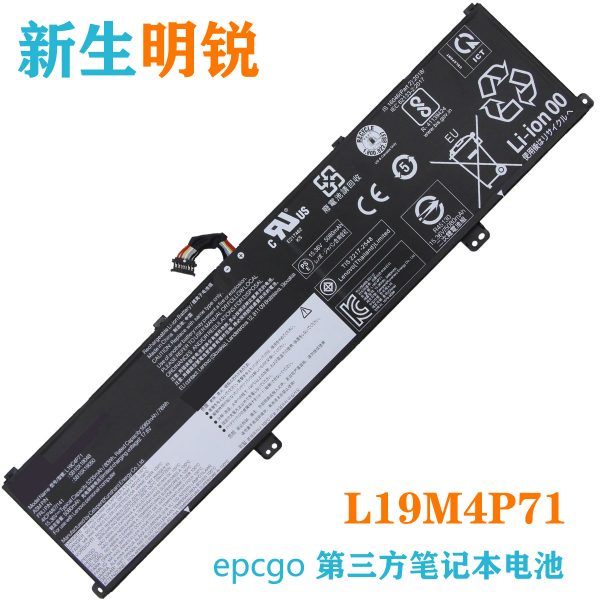
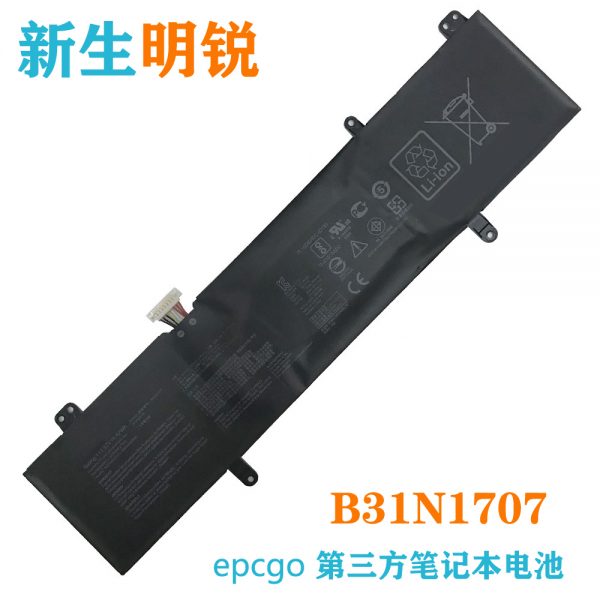
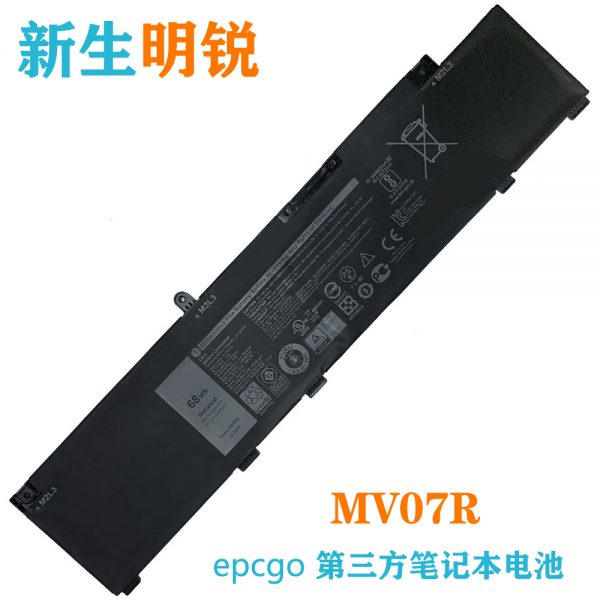
如果以上方法都试过了,电池续航还是没有明显改善,那么可能需要考虑升级硬件了。比如更换一块新的电池。现在市面上有很多品牌的笔记本电池可供选择,在购买时,要选择质量可靠、适配自己笔记本型号的电池。
另外,还可以考虑升级固态硬盘。固态硬盘的读写速度快,功耗低,相比传统的机械硬盘,能为笔记本节省不少电量。根据相关数据显示,升级固态硬盘后,笔记本的续航时间能提高 15% – 20%。
总结
笔记本电池续航差确实是一个让人困扰的问题,但通过调整系统设置、优化后台程序、保养电池以及升级硬件等方法,我们可以有效地解决这个问题。希望今天分享的这些妙招能帮助到大家,让你的笔记本告别“短命”电池,随时随地都能保持满格状态!