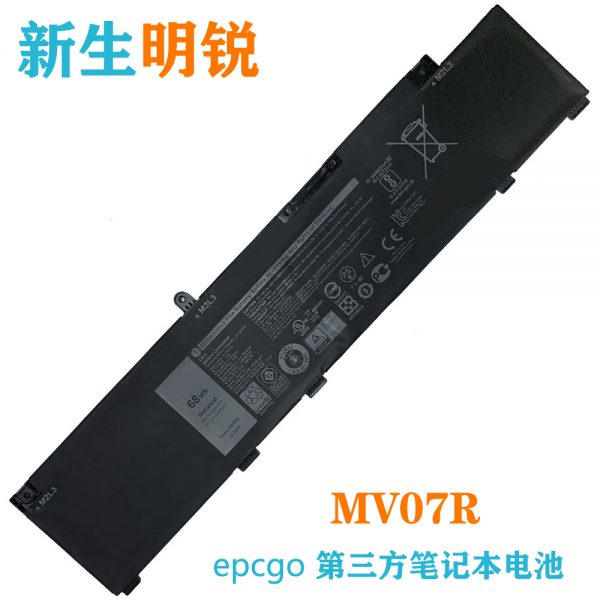
你的东芝笔记本,最近是不是也开始“闹脾气”了?插着电源用着没问题,可一拔掉电源线,电量就像流水一样哗哗往下掉——明明显示还有30%,刚打开个网页,电脑就直接黑屏关机了。更让人头疼的是,电池越用越胀,机身底部都被顶得鼓起来,摸上去都烫手。
遇到这种情况,别急着掏钱买新电脑。对东芝笔记本来说,电池就是个消耗品,用个两三年寿命到头了,换一块就行。今天这篇就是专门给东芝笔记本用户写的,特别是想找靠谱替代方案的用户:怎么不用拆机,先查出你东芝本的电池型号,再挑一块安全、耐用、价格又实在的第三方“平替”电池。
第一步:不用拆后盖,一行命令查出电池型号
很多东芝轻薄本的电池都是内置的,后盖打不开,或者螺丝是特殊规格,自己拆容易弄坏卡扣。别慌,Windows系统自带一个命令,不用装任何第三方软件,就能把电池的详细信息全查出来。
操作非常简单:
按键盘上的 Win + R 键,调出“运行”对话框。
输入 cmd,然后同时按住 Ctrl + Shift + Enter,以管理员身份打开命令提示符。
在弹出的黑色窗口里,输入下面这串命令,然后按回车键:
powercfg /batteryreport
系统会立刻生成一份详细的电池报告,并告诉你文件保存到了哪里。一般是:C:\Users\你的电脑用户名\battery-report.html。
打开这个HTML文件,找到 BATTERY INFORMATION(电池信息)这一栏。
这里你会看到两行关键信息:
MANUFACTURER:电池制造商,比如松下、三星、LGC。
SERIAL NUMBER:这就是你需要的电池型号,是一串字母和数字的组合。
把 SERIAL NUMBER 这一整串字符记下来,或者直接复制。在淘宝、京东上搜索这串编号,就能找到专门适配你这款东芝笔记本的第三方电池了。
第二步:第三方电池怎么选?核心看这三点
查到型号之后,最头疼的问题来了:网上卖“东芝笔记本电池”的店一大堆,价格从三四十到两三百都有,到底怎么选?记住下面三个硬指标,基本不会踩坑。
1. 看电芯等级,首选“A品电芯”
电芯是电池的心脏。市面上的第三方电池,电芯来源主要分三种:A品、B品和拆机/二手电芯。
A品电芯:正规大厂出品,性能达标、内阻一致,寿命最长,循环次数通常在500-800次以上。
B品电芯:有轻微瑕疵或性能不达标的次品,价格便宜,但寿命和稳定性差很多。
拆机电芯:从废旧笔记本电池里拆出来的,性能衰减严重,甚至存在安全隐患,千万别碰。
购买时直接问客服:“电芯是A品的吗?是哪个厂家的?”如果对方含糊其辞或者说是“国产优质电芯”,基本可以判断不是A品。
2. 看保护板,优选“带品牌芯片”的
电池保护板(BMS)负责监控电压、温度,防止过充、过放。好的保护板用TI(德州仪器)、瑞萨等大厂芯片,算法成熟,安全性高。差的保护板用打磨芯片或山寨方案,容易出现“明明显示还有20%电量,突然就关机”的虚电问题。
3. 看质保和口碑,选择“敢于承诺”的卖家
正规的第三方电池,至少会提供1年质保。那些只保3个月甚至不保修的,直接pass。另外,看商品评价时,重点看“追评”,尤其是用了半年、一年后的追评,最能反映真实寿命。
第三步:换上新电池后,做对这两件事
电池装好、能正常开机只是第一步。想让这块“平替”电池多用一两年,这两个习惯一定要养成。
1. 先做一次完整充放电
新电池到手,电量通常只有30%-50%。建议先正常用到电脑自动关机,然后一次性充满到100%,再继续充1-2小时让电池充分激活。这样循环2-3次,能帮助电池管理系统准确识别电池容量,避免以后出现“虚电”。
2. 打开东芝的电池保养模式
东芝笔记本的预装软件“东芝PC健康管理”或“东芝系统设置”里,通常有一个“电池保养模式”或“电池寿命延长器”的功能。开启后,系统会把充电上限限制在80%或85%。长期插电使用时,这个功能能有效减缓电池老化,让电池寿命延长一倍以上。如果你的电脑重装过系统,可以去东芝官网下载对应的驱动和工具软件。
总结
东芝笔记本电池不行了,不是世界末日。先别慌着换电脑,用 powercfg /batteryreport 这个命令查出你的电池型号,然后按照“A品电芯、品牌保护板、一年质保”这三个标准去挑一块第三方电池,花费不到原装电池一半的钱,就能让你的老本再战三年。换好后记得激活电池、开启保养模式,这笔投资就值了。