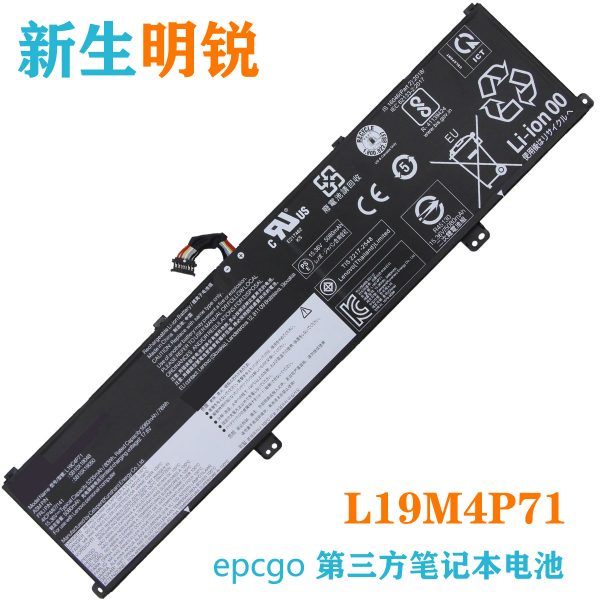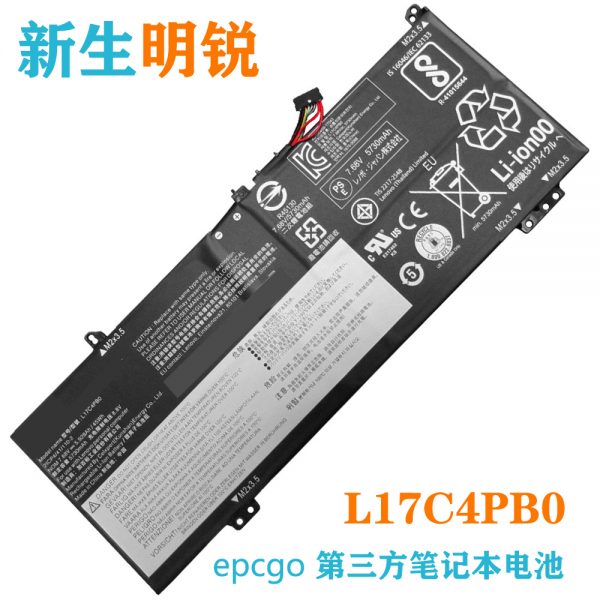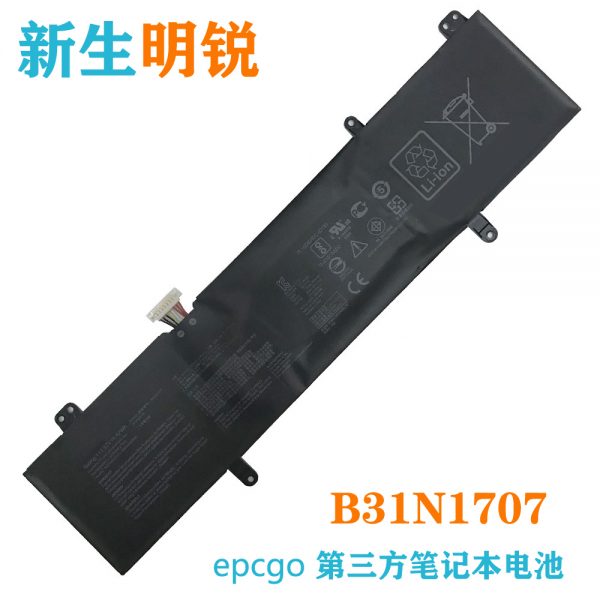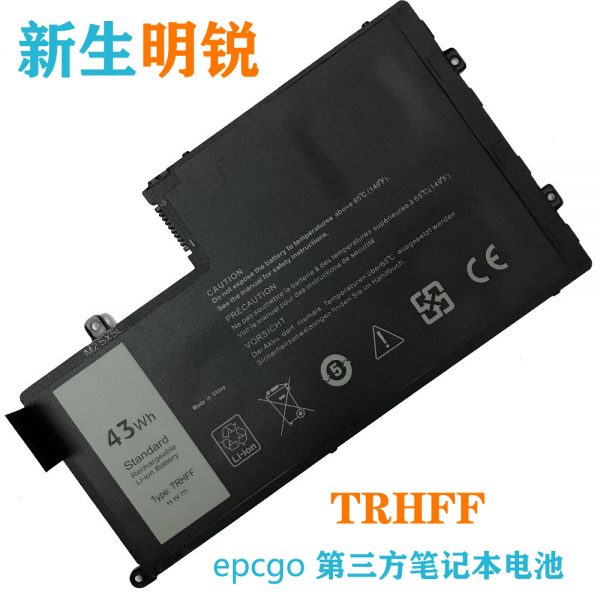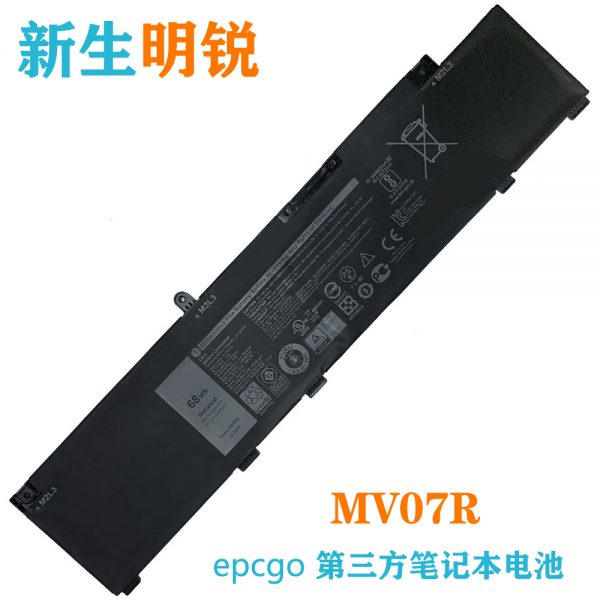
你有没有碰到过这种情况:笔记本用着用着,发现触摸板下面鼓起来了,或者后盖缝隙越来越大。一查,电池鼓包了。更常见的,是电池续航只剩半小时,插着电源才能开机。
这时候去维修店,老板张口就是“换电池,原装600,拆装费100”。你说换吧,心疼钱;不换吧,电脑没法用。
其实,笔记本换电池这件事,没你想的那么玄乎。很多机型的电池,自己动手5分钟就能换好,省下来的都是实打实的钱。
今天这篇,我就把换电池的完整流程拆开揉碎,从工具准备到电池选型,再到安装测试,一步步说清楚。
第一步:先搞清楚你的电池能不能换
不是所有笔记本电池都能自己换。
可拆卸电池:老款笔记本常见,电池在机身外面,有卡扣或开关,一推就下来。这种最简单,直接买同型号装上就行。
内置电池:近5年的轻薄本、游戏本基本都是这种。电池藏在后盖下面,需要拧螺丝、撬卡扣。但只要动手能力正常,也能自己搞定。
封死电池:部分超极本和平板电脑,电池用胶水粘死,甚至焊在主板上。这种就别自己折腾了,容易把屏幕或主板搞坏,直接找专业维修。
怎么判断? 去你电脑品牌的官网,搜你的机型,看拆机手册或者用户手册。或者直接上B站搜“你的机型+换电池”,有人拍了视频你就跟着来。
第二步:准备工具,别临时抓瞎
自己换电池,需要这几样东西,提前备好:
螺丝刀:十字螺丝刀是标配,但很多轻薄本用的是六角星形螺丝(T5或T6),最好买一套笔记本维修螺丝刀套装,几十块钱,能用好几年。
撬片或塑料拨片:撬后盖用的,不要用金属螺丝刀硬撬,会划伤外壳甚至戳坏内部排线。
静电手环或洗手放电:换内置电池前,一定要释放身体静电。最简单的办法——摸一下金属水管或暖气片。静电打到主板上,可能直接烧坏芯片。
新电池:这个不用说,提前买好。怎么选?参考你上一篇的内容——优先选带保护板的,别买杂牌“三无”电池。
第三步:动手拆机,核心就三点
关机,拔掉电源适配器。这一步不能省,带电操作风险很大。
拆后盖螺丝。把所有螺丝拧下来,注意有些螺丝是藏在脚垫或标签下面的,别漏了。拧下来的螺丝按位置放好,不同位置的螺丝长短可能不一样,装错了容易顶穿C面。
断开电池排线。打开后盖后,第一件事不是拆电池,而是找到电池连接主板的排线,轻轻拔掉。这一步是为了断电保护主板。
第四步:拆旧电池,装新电池
旧电池如果是螺丝固定的,拧下来就行。如果是用胶粘的,不要硬撬,用吹风机热风吹一两分钟,胶软了再慢慢取下来。
注意:不要用金属工具戳电池表面,万一戳破了,电池内部可能会冒烟甚至起火。塑料拨片慢慢来。
新电池装上去,先接好排线,再把螺丝拧紧或胶条粘好。然后盖上后盖,但先别急着把螺丝全拧回去。
第五步:开机测试,确认无误再收尾
装好后,先插电源,再按开机键。如果电脑能正常开机,进系统看一下电池状态。
在Windows右下角点电池图标,看是不是显示“电源已接通,正在充电”。
右键开始菜单→“Windows PowerShell(管理员)”,输入 powercfg /batteryreport,回车,会生成一个电池报告,看里面“Design Capacity”(设计容量)和“Full Charge Capacity”(满充容量)是不是接近。
如果一切正常,关机,把后盖螺丝全拧回去。如果开不了机,或者不识别电池,检查排线是不是插紧了。
换完电池,你可能会发现续航恢复到了刚买电脑时的新机水平。那种插着电源才能用的焦虑感,一下子就没了。
自己动手换电池,不只是省了那几百块钱,更是让你对自己的设备多了一份掌控感。下次再出问题,你不会第一反应就是“找维修店”,而是会想——这玩意儿我能不能自己搞定?
动手试试吧,真的不难。