1. 引言:为什么需要更换电池?
笔记本电脑的电池是消耗品,随着使用时间的增长,其容量会逐渐衰减。当你的笔记本出现以下情况时,很可能就需要更换电池了:续航时间锐减:满电状态下,使用时间不足新机的一半。
电量显示异常:电量百分比跳变,或在不插电时瞬间关机。
电池鼓包:这是最危险的信号!电池外壳鼓起,可能导致触摸板翘起、键盘不平,甚至有起火风险
,必须立即停止使用并更换。
系统提示:操作系统(如 Windows 的“电池报告”或 macOS 的“电池健康度”)提示“建议维修”或“需要更换”。
自行更换电池不仅能节省一笔不小的维修
费用,更能让你深入了解自己的设备。本教程将提供一个通用的、安全的更换指南。
2. 准备工作与安全须知
在动手之前,请务必做好以下准备,安全第一!
2.1 工具准备
精密螺丝刀套装:必备!通常需要十字(PH0/PH00)和一字螺丝刀,有些机型可能使用特殊螺丝(如 Torx 星型螺丝)。
塑料撬棒或拨片:用于无损撬开外壳卡扣,避免划伤机身。
防静电手环(可选但推荐):
防止静电击穿主板上的精密元件。
镊子:用于夹取小螺丝或排线。
清洁布和异丙醇:用于清洁旧电池仓的灰尘和残留胶渍。
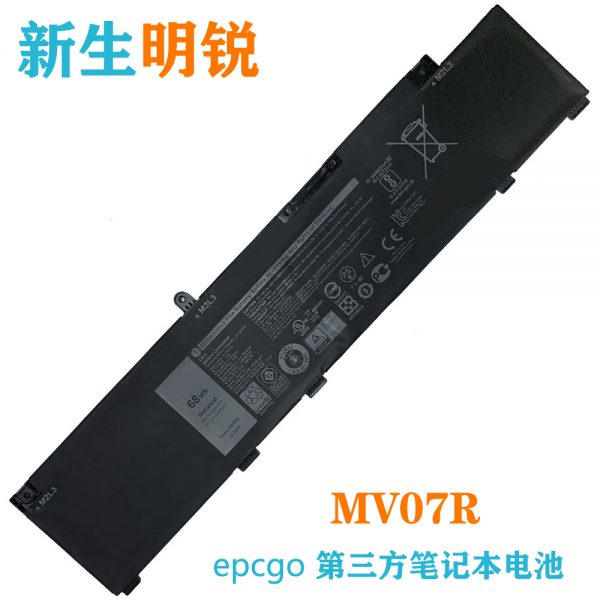
新电池:确保型号完全匹配(详见下一节)。
2.2 安全操作黄金法则
完全断电:关机后,拔掉所有外接电源(充电器),并移除内置电池(如果可拆卸)。对于内置电池,第一步就是断开电池与主板的连接。
释放残余电荷:在断开电池连接后,长按电源键
15-20 秒,以释放主板上的残余电荷。
轻柔操作:切忌使用蛮力。遇到阻力时,检查是否有遗漏的螺丝或卡扣。
电池处理:旧电池属于有害垃圾,切勿刺破、拆解或投入火中。请将其放入专用回收袋,送至电子产品回收点。
3. 如何选购匹配的新电池?
买对电池是成功的一半。请按以下步骤确认:
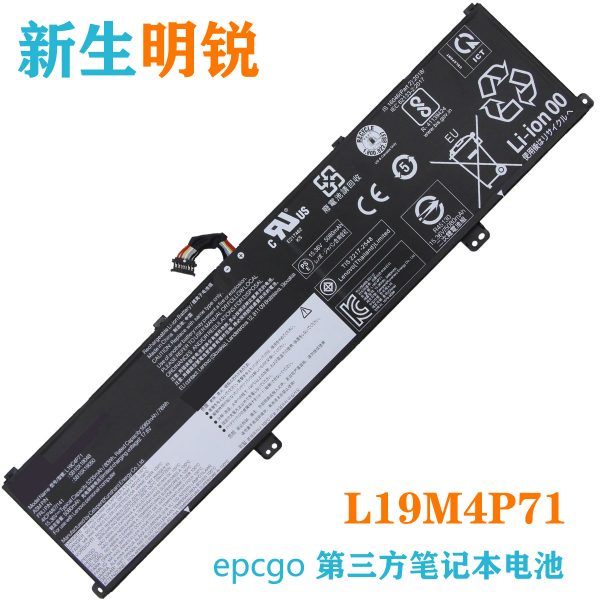
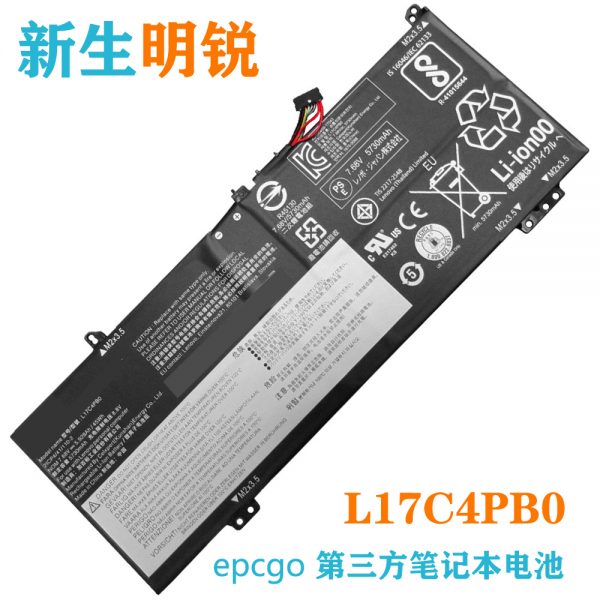
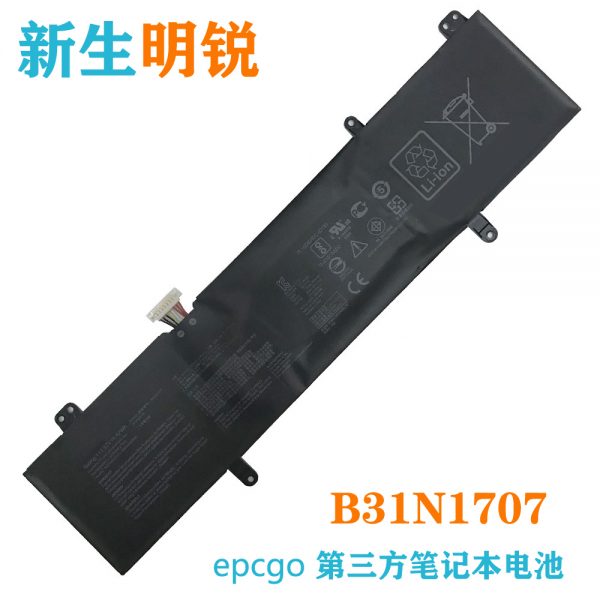
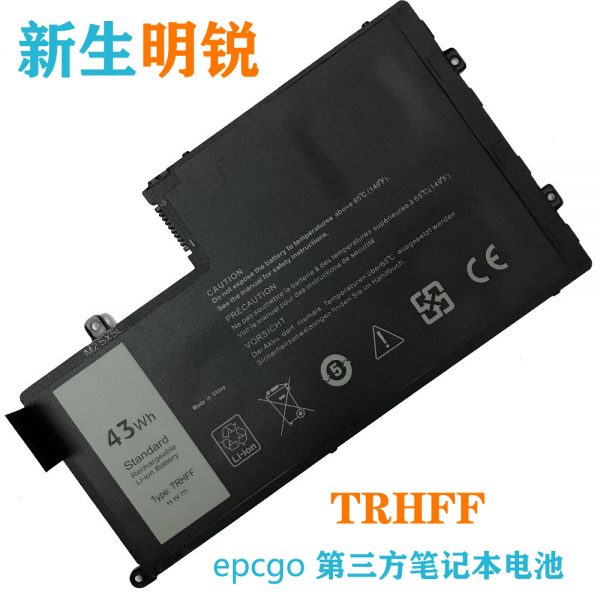
查看原电池型号:拆开笔记本后盖(方法见后),在旧电池上寻找贴纸,上面会有Model Number(型号,如 LPNVxxxx)和 Part Number(部件号)。这是最准确的依据。查询笔记本型号:在笔记本底部的标签上,找到 Model Name/Number(如 ThinkPad X1 Carbon Gen 9,MacBook Pro A2338)。
使用第三方工具:在 Windows 上运行 powercfg /batteryreport 生成电池报告,或在 macOS “关于本机”->“系统报告”->“电源”中查看电池信息。
选择可靠渠
道:优先选择官方售后、品牌授权店或信誉良好的第三方品牌(如绿巨能、飞毛腿)。避免购买价格远低于市场价的“山寨”电池,它们可能存在安全隐患和虚标容量。
4. 通用拆卸与更换步
骤(内置电池)
大多数现代笔记本采用内置电池设计。以下是通用流程,具体细节因机型而异。
4.1 第一步:拆卸底壳
将笔记本关机并断开所有连接。
使用合适的螺丝刀,拧下底壳所有螺丝。
注意:有些螺丝可能藏在脚垫或标签下。有些螺丝是防丢设计,拧松后仍连在底壳上。
使用塑料撬棒,从缝隙处小心撬开底壳卡扣,沿四周划开,最后取下底壳。
4.2 第二步:定位并断开
电池连接找到电池,它通常是一块黑色或银色的矩形模块,通过排线或插头连接到主板。
最重要的一步:找到电池与主板之间的连接器。通常是一个白色的塑料扣。轻轻向上(或向一侧)拨
动卡扣,即可将电池排线拔出。切勿直接拉扯排线本身。断开连接后,再次长按电源键 15 秒释放余电。
4.3 第三步:取下旧电池
观察电池固定方式:
螺丝固定:拧下固定电池的螺丝即可取下。
双面胶固定:使用塑料拨片或信用卡,小心地插入电池与机身之间,配合异丙醇(可溶解胶水)慢慢划开。也可使用吹风机对电池背部轻微加热(低温档,保持移动,避免过热)使胶软化。取下旧电池,妥善放置。
4.4 第四步:安装新电池与复原
用清洁布和异丙醇清理电池仓,确保无灰尘和旧胶残留。
将新电池放入仓内,对准位置。
如果使用双面胶,贴上随新电池附带的
胶条或自己购买的高强度无痕双面胶。
先连接电池排线:将排线对准主板插座,平稳推入,直到听到轻微的“咔哒”声或感觉卡扣复位。
然后拧上固定螺丝(如果有)。
先不要装回底壳!此时可以尝试开机,检查系统是否能识别新电池,并显示正常的充电状态。
测试无误后,关机,装回底壳,拧紧所有螺丝。
5. 更换后的校准与保养
新电池安装后,建议进行一次完整的充放电校准,以帮助系统准确识别电池容量。
电池校准(适用于 Windows/macOS):将电池充满至 100%。
拔掉电源,正常使用笔记本直至其自动关机(或电量低于 5%)。
让电脑在关机状态下静置 4-5 小时。再次插上电源,不间断地充满至 100%。此过程可重复 1-2 次。
日常保养建议:
避免长期处于 100% 满电并插电使用。如果经常插电,可以设置充电阈值(部分品牌电脑支持)至80% 左右。
避免电量完全耗尽(0%)再充电,尽量在 20%-80% 区间使用。避免在高温环境下使用或存放笔记本。
6. 常见问题与排错(FAQ)
Q:开机后系统不识别新电池,显示“未检测到电池”。
A:首先检查电池排线是否完全插紧。如果确认连接无误,可能是电池本身故障或与主板不兼容,请联系卖家。
Q:新电池电量显示一直卡在某个百分比(如 50%)不动。
A:这是典型的
电池信息未校准。请按照第 5 节的“电池校准”步骤操作。
Q:拆卸时不小心弄断了塑料卡扣。
A:如果只是外壳卡扣,不影响主体结构,可以继续使用。如果影响闭合,可以考虑使用少量
B7000 胶水在内部点粘固定。
Q:更换电池后,笔记本合盖无法睡眠/唤醒。
A:可能是拆卸过程中碰到了睡眠磁铁或排线。检查掌托或屏幕边框附近的磁铁是否脱落,以及相关的传感器排线是
否连接好。
7. 总结
自行更换笔记本电池是一项具有成就感且能节省成本的 DIY 操作。核心要点在于:安全第一、型号匹配、耐心细致。只要按照本教程的通用步骤,结合你笔记本的具体型
号(建议在视频网站搜索“你的笔记本型号 + 拆机换电池”作为视觉参考),你一定能成功完成更换。
最后再次强调:对于已经鼓包的电池,请立即停止使用,并小心处理。祝你换电成功!